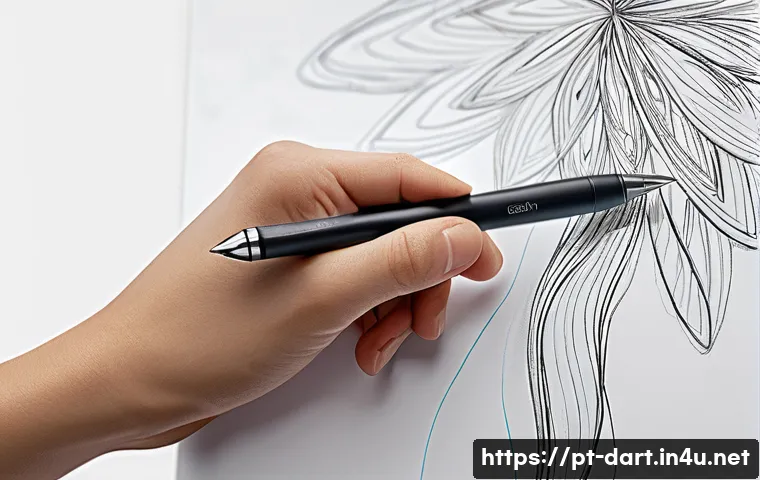
No universo da arte digital, o controle da pressão da caneta é uma habilidade essencial para quem deseja criar traços expressivos e naturais. Ajustar a sensibilidade do traço permite que o artista capture desde linhas finas e delicadas até pinceladas mais marcantes, conferindo vida e profundidade às obras.
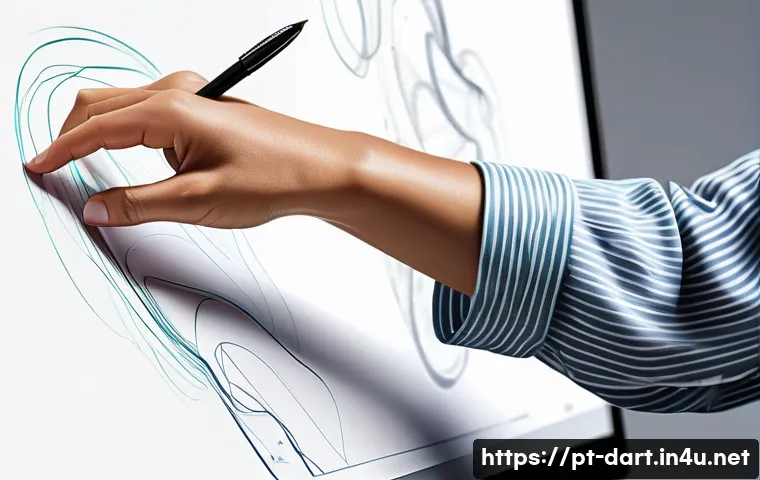
Muitos iniciantes sentem dificuldade em dominar essa técnica, mas com prática e algumas dicas simples, é possível aprimorar rapidamente o resultado final.
Além disso, entender como configurar corretamente seu tablet ou software pode fazer toda a diferença no processo criativo. Vamos explorar juntos os melhores métodos para controlar a pressão na arte digital e transformar suas criações.
Acompanhe para descobrir todos os detalhes!
Como calibrar seu tablet para uma experiência natural
A importância da calibração inicial
Antes de começar qualquer trabalho artístico digital, calibrar o seu tablet é fundamental para garantir que a pressão da caneta seja captada corretamente.
A calibração ajusta a resposta do dispositivo à sua mão, evitando atrasos ou traços que não correspondem ao movimento real. No meu primeiro contato com tablets, percebi que sem essa etapa, meus desenhos ficavam desproporcionais e pouco fluidos, o que gerava muita frustração.
A maioria dos softwares oferece assistentes de calibração que orientam você a desenhar linhas em diferentes áreas da tela para que o sistema entenda seu padrão de toque.
Recomendo fazer essa calibração sempre que mudar de ambiente ou após atualizar o driver do tablet para manter a precisão máxima.
Ajustes finos para diferentes tipos de traço
Nem todo artista trabalha da mesma forma, e é aí que os ajustes finos entram em cena. Se você prefere traços mais suaves e delicados, é possível diminuir a sensibilidade da pressão, fazendo com que a caneta responda apenas a toques mais firmes.
Por outro lado, para quem gosta de uma variação maior, com pinceladas que mudam drasticamente conforme a força aplicada, aumentar a sensibilidade pode ser o ideal.
Testar essas configurações com pequenos desenhos ajuda a entender o que funciona melhor para seu estilo. Eu costumo fazer várias tentativas até encontrar o ponto em que me sinto confortável, pois isso evita dores na mão e melhora a fluidez do processo criativo.
Ferramentas nativas e drivers: onde mexer?
Cada tablet possui seu próprio painel de controle, geralmente acessível via driver instalado no computador. Lá, você encontrará opções para ajustar a pressão, a área ativa da caneta, a velocidade do cursor e até o ângulo de inclinação.
Conhecer essas ferramentas é essencial para evitar limitações no traço. Além disso, alguns softwares de desenho possuem configurações internas que podem sobrepor ou complementar as do tablet.
Por exemplo, o Photoshop e o Clip Studio Paint têm controles para suavização e resposta da pressão. Minha dica é sempre começar pelo driver do tablet e depois ajustar no software para obter o melhor resultado possível.
Estratégias para dominar a sensibilidade da caneta
Exercícios práticos para ganhar controle
Praticar é, sem dúvida, o melhor caminho para aprimorar o controle da pressão na caneta. Comece com exercícios simples, como desenhar linhas retas, curvas e círculos, tentando variar a força aplicada para entender o impacto no traço.
Eu costumo recomendar fazer isso diariamente, mesmo que por poucos minutos, pois o cérebro e a mão se acostumam com as sensações diferentes do digital.
Além disso, é interessante tentar copiar traços de artistas que você admira para sentir como eles manejam a pressão.
Utilizando camadas para ajustes pós-traço
Uma técnica que me ajudou bastante foi aprender a trabalhar com camadas para corrigir traços que não saíram exatamente como eu queria. Por exemplo, se o traço ficou muito grosso ou fraco, é possível duplicar a camada e ajustar a opacidade ou usar ferramentas de transformação para modificar a pressão visualmente.
Essa abordagem permite um controle maior sem precisar refazer tudo do zero, economizando tempo e mantendo a naturalidade da obra.
Reconhecendo a importância da postura e pegada
Pode parecer estranho, mas a forma como você segura a caneta e sua postura corporal influenciam diretamente no controle da pressão. Uma pegada muito tensa ou uma posição desconfortável podem causar tremores ou falta de precisão.
Eu mesmo já passei por essa situação, e só depois de ajustar minha postura e relaxar a mão é que consegui resultados mais estáveis. Investir em uma mesa adequada e uma cadeira confortável também faz toda a diferença para sessões de desenho prolongadas.
Como configurar a pressão da caneta nos principais softwares
Photoshop: opções essenciais para pressão
No Photoshop, a sensibilidade da caneta é controlada principalmente através das configurações de pincel. Na janela de pincéis, você pode ativar a opção “Shape Dynamics” e ajustar a “Size Jitter” para que o tamanho varie conforme a pressão aplicada.
Também é possível ativar o controle de opacidade para que a transparência mude com a força da caneta. Testar diferentes combinações desses parâmetros ajuda a criar traços mais expressivos e com profundidade, algo que só percebi depois de explorar bem essas opções.
Clip Studio Paint: personalização avançada
O Clip Studio Paint é bastante popular entre artistas digitais por oferecer um controle minucioso da pressão da caneta. Além de configurar a pressão na aba de pincéis, o programa permite criar perfis personalizados para cada caneta, ajustando não só a pressão, mas também a velocidade do traço e a suavização.
Eu uso essa funcionalidade para adaptar o pincel para diferentes tipos de desenho, como esboços rápidos ou pinturas detalhadas, e isso fez uma enorme diferença na qualidade do meu trabalho.
Procreate: sensibilidade intuitiva para iPad
No Procreate, o ajuste da pressão da caneta é bastante intuitivo, com sliders para “StreamLine” e “Pressure” que influenciam diretamente a fluidez e resposta do pincel.
Uma dica que descobri é que, além das configurações globais, é possível personalizar cada pincel individualmente para ter diferentes níveis de sensibilidade.
Isso facilita a criação de texturas e efeitos variados sem precisar trocar constantemente de ferramenta, otimizando o fluxo do trabalho.
Erros comuns que atrapalham o controle da pressão
Ignorar a configuração do driver do tablet
Um erro clássico que muitos cometem é não ajustar ou sequer verificar as configurações do driver do tablet. Isso pode causar desde uma resposta lenta da caneta até uma pressão totalmente desregulada, que distorce os traços.
Eu já perdi horas tentando corrigir problemas que, no fim, estavam apenas na falta de atualização ou má configuração do driver. Manter o software do tablet sempre atualizado e revisitar as configurações periodicamente é um hábito que recomendo para todos.
Não adaptar o estilo à ferramenta digital
Muitos artistas tentam replicar exatamente o estilo do desenho tradicional no digital, sem considerar as diferenças na pressão e no feedback tátil. Isso pode gerar traços artificiais ou sem vida.
O segredo é entender que o digital permite variações que a caneta tradicional não oferece e explorar isso para criar um estilo próprio. Eu percebi que quando comecei a aceitar essas diferenças, minha arte digital ganhou mais personalidade e fluidez.
Excesso de confiança sem prática constante
Acreditar que o domínio da pressão da caneta vem rapidamente sem treino é outro erro comum. Mesmo com equipamentos de alta qualidade, a habilidade só melhora com prática consistente.
Eu vejo muitos colegas desistirem no meio do caminho por não verem progresso imediato. Por isso, recomendo estabelecer uma rotina de exercícios diários, mesmo que curta, para manter a mão treinada e o cérebro acostumado às nuances do tablet.
Como escolher o tablet ideal para controle de pressão
Resolução e taxa de pressão
A sensibilidade do tablet é medida em níveis de pressão, que indicam quantos graus de força a caneta pode detectar. Tablets básicos podem ter 1024 níveis, enquanto modelos profissionais chegam a 8192 níveis.
Essa diferença impacta diretamente na suavidade e precisão do traço. Eu, pessoalmente, optei por um modelo intermediário com 4096 níveis e senti uma melhora significativa em relação aos básicos, sem precisar investir valores absurdos.
Tamanho da área ativa
Outro ponto importante é o tamanho da área ativa, ou seja, a superfície onde você pode desenhar. Tablets maiores oferecem mais espaço para movimentos amplos, favorecendo traços mais naturais, mas podem ser menos portáteis.
Tablets menores são práticos para quem desenha em movimento, porém exigem mais precisão da mão para não sair do espaço. Eu uso um tamanho médio, que equilibra bem essas necessidades.
Compatibilidade e suporte do fabricante
Por último, a compatibilidade do tablet com seu sistema operacional e a qualidade do suporte técnico são fatores que impactam a experiência. Alguns tablets possuem drivers mais estáveis e atualizações constantes, enquanto outros podem apresentar bugs ou incompatibilidades.
Após algumas experiências frustrantes, aprendi a pesquisar bastante reviews e a escolher marcas reconhecidas para garantir suporte confiável.
| Característica | Importância | Minha Experiência |
|---|---|---|
| Níveis de pressão | Alta | 4096 níveis equilibram custo e qualidade |
| Tamanho da área ativa | Média | Área média facilita movimentos sem perder portabilidade |
| Compatibilidade | Essencial | Drivers estáveis evitaram problemas de travamento |
| Suporte técnico | Alta | Marca com bom suporte agilizou solução de dúvidas |
Dicas para manter a consistência na pressão ao longo do tempo
Rotina de alongamento e pausas
Manter a consistência no controle da pressão requer não só técnica, mas também cuidado com o corpo. Fazer pausas regulares e alongar a mão e os dedos ajuda a evitar fadiga e perda de precisão.
Eu sempre programo intervalos a cada 30 minutos para evitar cansaço, o que melhorou minha estabilidade nos traços e diminuiu dores musculares.
Manutenção do equipamento
A condição da ponta da caneta e da superfície do tablet também influencia na resposta da pressão. Pontas gastas podem gerar irregularidades, e a tela suja ou arranhada dificulta o deslizar da caneta.
Por isso, faço uma limpeza semanal e substituo a ponta da caneta quando sinto que o toque ficou diferente. Isso mantém a sensação natural e evita surpresas desagradáveis durante o trabalho.
Atualização constante do software
Finalmente, manter o software de desenho atualizado garante acesso às últimas melhorias e correções de bugs que podem afetar a resposta da caneta. Além disso, novas versões costumam trazer ferramentas que facilitam o controle da pressão.
Eu sempre testo as atualizações em projetos menores antes de aplicá-las em trabalhos maiores para evitar contratempos.
Explorando estilos com a pressão da caneta
Traços finos para detalhes delicados
Um dos maiores benefícios do controle da pressão é a possibilidade de criar traços finos e delicados que enriquecem os detalhes da arte. Eu adoro usar essa técnica para desenhar cabelos, folhas ou texturas sutis, pois traz uma sensação de leveza e realismo que não seria possível com traços uniformes.
Trabalhar a pressão permite variar a espessura em cada ponto, tornando o desenho muito mais vivo.
Pinceladas grossas para impacto visual
Por outro lado, a pressão também pode ser usada para criar pinceladas grossas e marcantes, ideais para destacar áreas específicas ou dar sensação de movimento.
Em pinturas digitais, essa variação cria uma dinâmica interessante entre luz e sombra. Experimentei muito essa abordagem em ilustrações de ação, onde os traços mais fortes ajudam a transmitir energia e força.
Combinação de técnicas para profundidade
Combinar traços finos e grossos, controlando a pressão da caneta, é o que realmente dá profundidade e volume às obras. Alternar entre diferentes níveis de pressão cria contrastes que fazem a imagem “respirar”.
É como se cada pincelada contasse uma história, algo que só se alcança com prática e atenção aos detalhes. Eu sinto que essa é a etapa onde o artista digital começa a se destacar, pois transforma o simples em algo único e expressivo.
글을 마치며
Calibrar seu tablet é o primeiro passo para garantir que sua arte digital tenha a naturalidade e fluidez que você deseja. Com prática e ajustes adequados, o controle da pressão da caneta se torna intuitivo, melhorando sua experiência criativa. Lembre-se de explorar as configurações dos seus dispositivos e softwares para encontrar o que melhor se adapta ao seu estilo. Assim, seu trabalho ganhará mais expressão e profissionalismo.
알아두면 쓸모 있는 정보
1. Sempre mantenha os drivers do seu tablet atualizados para evitar problemas de resposta e compatibilidade.
2. Invista em exercícios diários simples para aprimorar a sensibilidade e o controle da pressão da caneta.
3. Utilize camadas para corrigir traços e economizar tempo durante a edição da sua arte.
4. Preste atenção à postura e à pegada da caneta para evitar desconfortos e melhorar a precisão dos traços.
5. Conheça as configurações específicas dos softwares que você usa para tirar o máximo proveito da sensibilidade da caneta.
중요 사항 정리
Para alcançar um controle eficaz da pressão da caneta, é essencial calibrar corretamente seu tablet e ajustar as configurações tanto do driver quanto do software de desenho. A prática constante, aliada a cuidados com a postura e manutenção do equipamento, contribui para traços mais naturais e precisos. Além disso, escolher um tablet com boa resolução e suporte técnico confiável faz toda a diferença na experiência do artista digital. Por fim, adaptar seu estilo às possibilidades do meio digital potencializa a expressão artística e evita frustrações durante o processo criativo.
Perguntas Frequentes (FAQ) 📖
P: Como posso ajustar a sensibilidade da pressão da caneta no meu tablet para melhorar meus traços?
R: Para ajustar a sensibilidade da pressão da caneta, o ideal é acessar o painel de controle do seu tablet ou o software de configuração que acompanha o dispositivo.
Lá, você pode calibrar a pressão, aumentando ou diminuindo a resposta da caneta conforme sua preferência. Testar diferentes níveis ajuda a encontrar o equilíbrio perfeito entre traços finos e mais grossos.
Eu mesmo percebi uma grande diferença quando personalizei esses ajustes, pois meus desenhos ficaram muito mais naturais e expressivos.
P: Quais são os erros mais comuns que iniciantes cometem ao tentar controlar a pressão da caneta?
R: Um erro comum é não calibrar o tablet antes de começar a desenhar, o que pode resultar em traços inconsistentes e frustrantes. Outro ponto é a pressão excessiva no traço, que pode fazer com que linhas fiquem muito grossas ou borradas.
Também vejo muita gente esquecer de ajustar as configurações do software, como a sensibilidade do pincel, que é tão importante quanto o hardware. Minha dica é sempre começar devagar, fazer testes e ajustar gradualmente para ganhar controle e confiança.
P: Existe algum software recomendado para facilitar o controle da pressão da caneta na arte digital?
R: Sim! Programas como Clip Studio Paint, Adobe Photoshop e Krita oferecem ferramentas avançadas para calibrar a pressão da caneta e personalizar pincéis.
Eles permitem que você configure a resposta da pressão de forma detalhada, além de oferecerem vários tipos de pincéis que simulam diferentes texturas e estilos.
Na minha experiência, usar esses softwares combinados com um tablet bem configurado faz toda a diferença para criar obras mais ricas e dinâmicas.